
NEWSAI生成+専門家確認
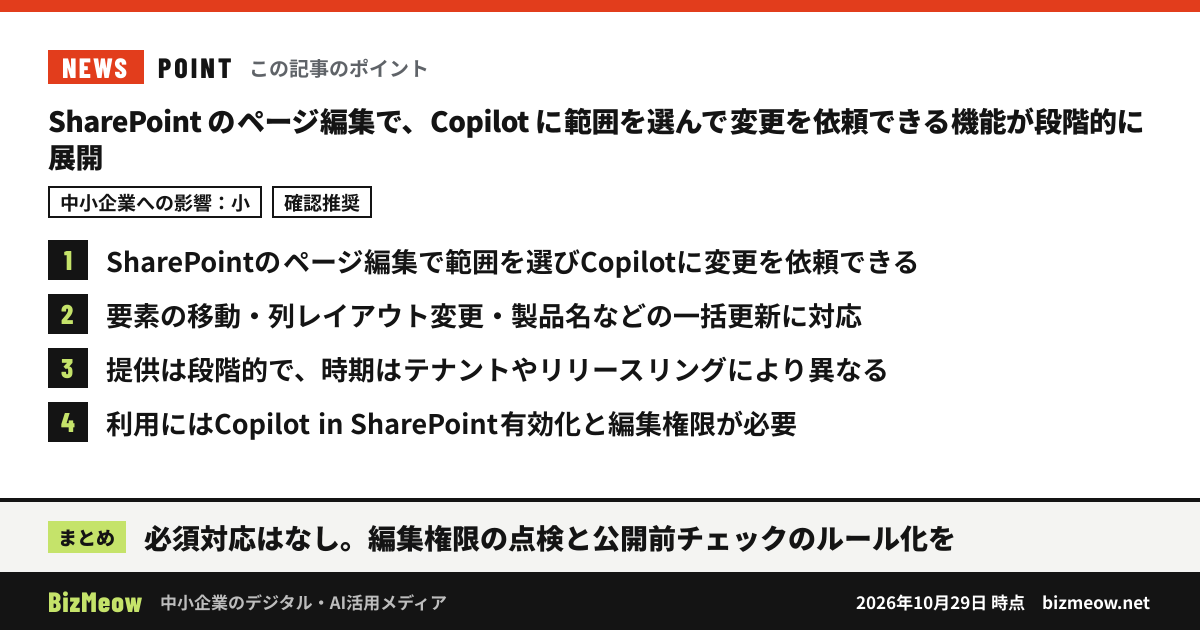
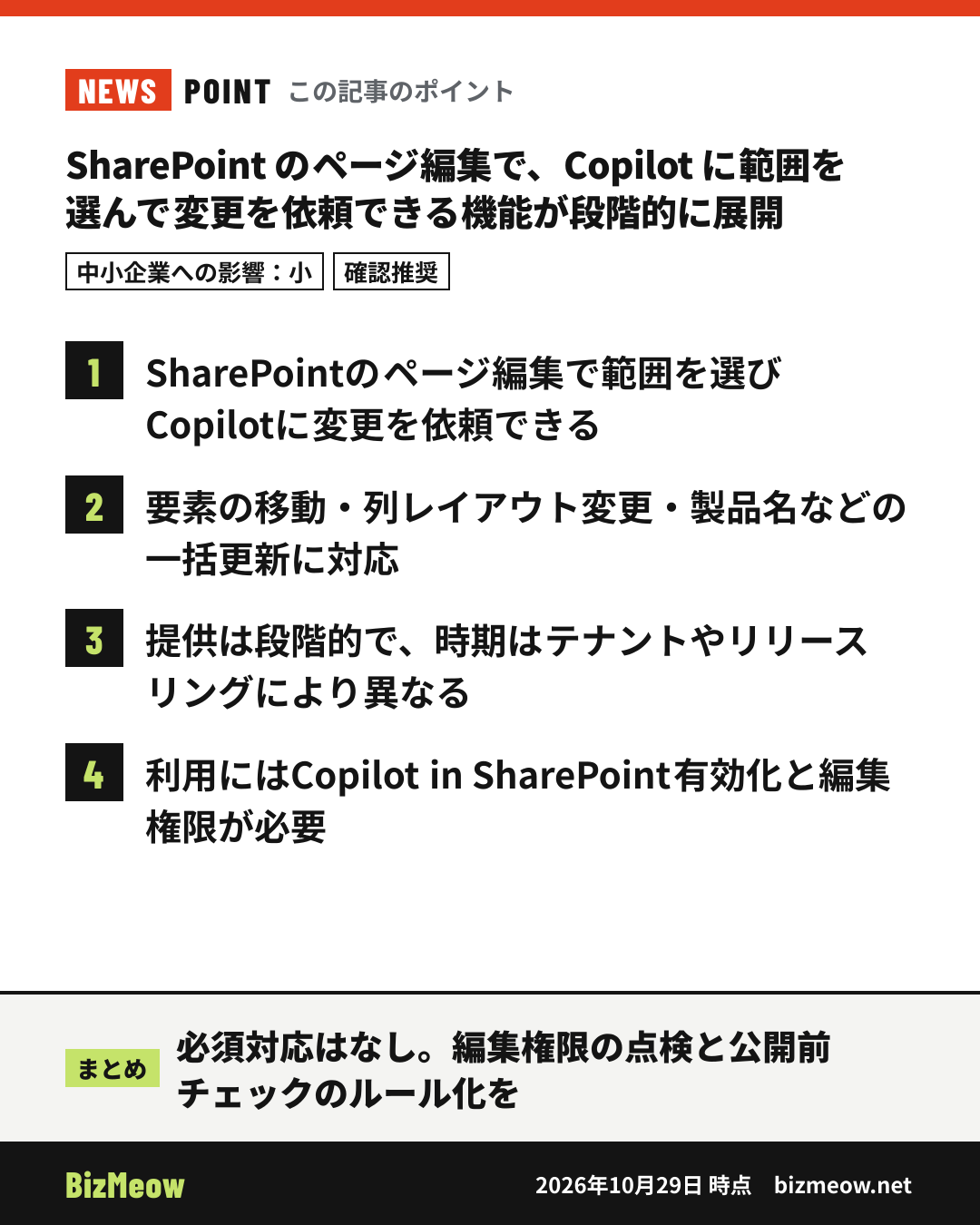
SharePoint のページ編集で、Copilot に範囲を選んで変更を依頼できる機能が段階的に展開
- 公開
- 最終確認
- 確認
- 中島 竜郎ITコーディネータ
影響 小対応 確認推奨
POINT
SharePoint のページ編集で、Web パーツやセクションを選んで Copilot に変更内容を伝えられるようになった。 提供は Microsoft 365 全体で段階的に進んでおり、テナントやリリース リングによって時期が異なる。 利用には組織で Copilot in SharePoint が有効であることと、作成者のページ編集権限が必要。
発表の要点
- SharePoint のページ編集中に、キャンバス上の Web パーツやセクションを選び、Copilot に変更内容を伝えて編集できるようになった。変更する場所を文章で説明する必要はない。
- できることは次のとおり。
- 選んだ要素の移動・更新
- セクションの列レイアウトの変更
- ページ内で繰り返し使われている製品名・ブランド名などの一括更新
- 変更された箇所のキャンバス上での表示(公開前に確認できる)
- Copilot で編集した後も、ページは通常の SharePoint 要素のままで、従来の編集ツールで引き続き編集できる。
- 提供は Microsoft 365 全体で段階的に進んでおり、時期はテナントやリリース リングによって異なる。
- 利用の条件は、組織で Copilot in SharePoint が有効になっていることと、作成者がそのページの編集権限を持っていること。
- 繰り返し使えるページ作成操作をまとめる「スキル」も検討されているが、リリース日や最終的な形は決まっていない。
関係する企業・しない企業
- 関係する企業:Copilot in SharePoint を有効にしていて、社内ポータル・お知らせ・社内向けキャンペーンページなどを SharePoint で作成・更新している企業。ページの更新頻度が高いほど効果を感じやすい。
- 関係が薄い企業:SharePoint をファイル共有だけに使っていて、ページをほとんど作らない企業。
対応が必要か
※ 時点の編集部の見解です。修正版の公開や仕様の変更で状況は変わるため、対応の前に出典やメーカーの最新情報もご確認ください。
- 必須の対応はない。既存の機能の使い勝手が良くなる変更で、何もしなくても業務への悪影響はない。
- 優先度は低い。展開されてから、ページ作成の担当者が試してみれば十分。
- すでに Copilot を使っている企業では、AI で編集したページを公開前に確認するルールを今のうちに決めておくとよい。
確認すること・対応方法
- 利用可否の確認(IT兼任担当者)
- 自社のテナントで Copilot in SharePoint が有効になっているかを確認する。
- 展開が自社まで届いているかを確認する。
- 管理画面のどこで確認・設定するかは出典に書かれていないため、Microsoft の公式ドキュメントで確認する。
- 販売店・ベンダーへの確認(Copilot の利用を検討中の場合)
- 「今の契約で Copilot in SharePoint を使えるか」
- 「追加費用はかかるか」
- 「有効化したとき、利用者の範囲を絞れるか」
- 編集権限の見直し
- この機能を使えるのは、そのページの編集権限を持つ人に限られる。
- 一括更新が簡単になるため、権限が広すぎると意図しない書き換えが起きやすくなる。
- ポータルやお知らせページの編集権限が必要な人だけに絞られているかを点検しておく。
- 公開前チェックのルール化
- 出典でも、AI による変更は公開前に次の点を確認するよう勧めている。
- ページ全体の見直し
- リンクと事実関係の確認
- アクセシビリティの確認
- プレビュー
- 社外向けや全社向けのページは、作成者以外の確認者を置くかどうかも決めておくとよい。
- 出典でも、AI による変更は公開前に次の点を確認するよう勧めている。
- 試すときの進め方
- まず一部の要素だけを変える小さな編集から試す。
- 変更された箇所を確認してから、一括更新のような広い範囲の変更に進む。
SOURCES 出典
- SharePoint の AI ページ作成: 選択して、伝えて、磨き上げるA: 一次情報 / 2026年10月28日 確認
FREE CONSULTATION
自社の場合はどうなのか、無料で相談できます
BizMeowを運営する株式会社テクノスイッチが、自社でできる範囲と専門家に任せる範囲の切り分けからお手伝いします。
続きの情報は LINE で
専門家が確認した記事を中心に、中小企業に関係のある話題だけをお届けします。