

TIPS専門家執筆
パソコン画面右下の時計に「秒」まで表示する方法
- 公開
- 最終確認
- 読了
- 約1分
- 確認
- 中島 竜郎ITコーディネータ
POINT
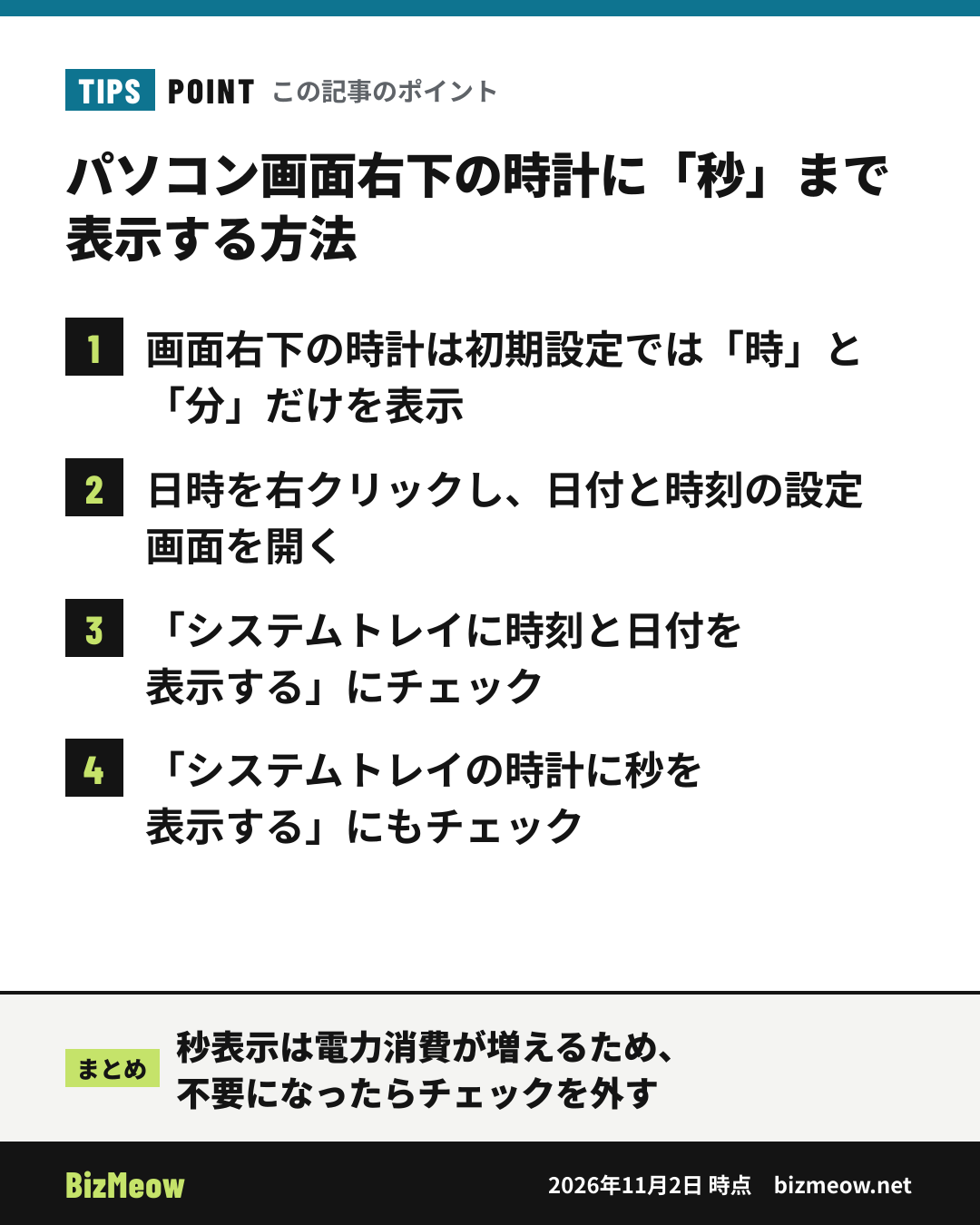
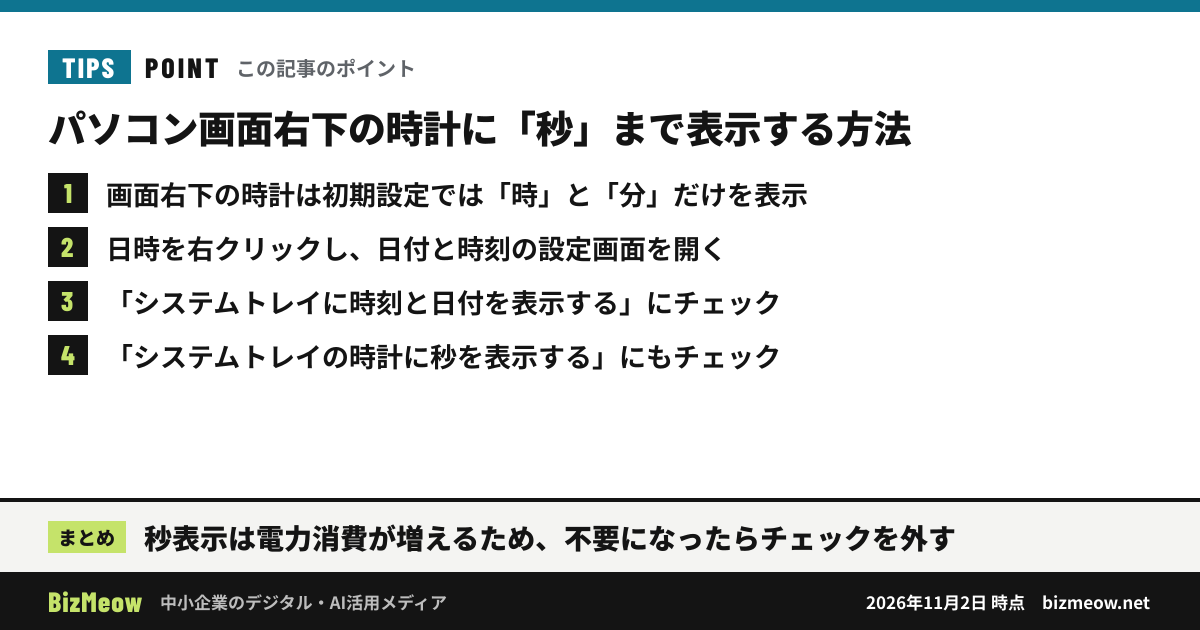
パソコン画面の右下にある時計は、初期設定では「時」と「分」だけが表示されます。設定画面でチェックを2つ入れるだけで、「秒」まで表示できます。手順を画像付きで紹介します。
パソコン画面の右下にある時計は、通常「12:34」のように「時」と「分」だけが表示されています。設定を少し変えると、「秒」まで表示できます。ここでは、その手順を順番に説明します。
-
画面右下の日時を右クリックします。 画面のいちばん下、右端に表示されている日付と時刻の部分に、マウスの矢印を合わせて右クリックします。表示されたメニューから、日付と時刻の設定画面を開きます。

-
表示された設定画面で、2つの項目にチェックを入れます。 「時刻と言語」の「日付と時刻」という画面が開いたら、次の順番でチェックを入れます。
- 「システムトレイに時刻と日付を表示する」にチェックを入れる
- 「システムトレイの時計に秒を表示する(電力消費が増加します)」にチェックを入れる
※「システムトレイ」とは、画面右下の時計やアイコンが並んでいる場所のことです。
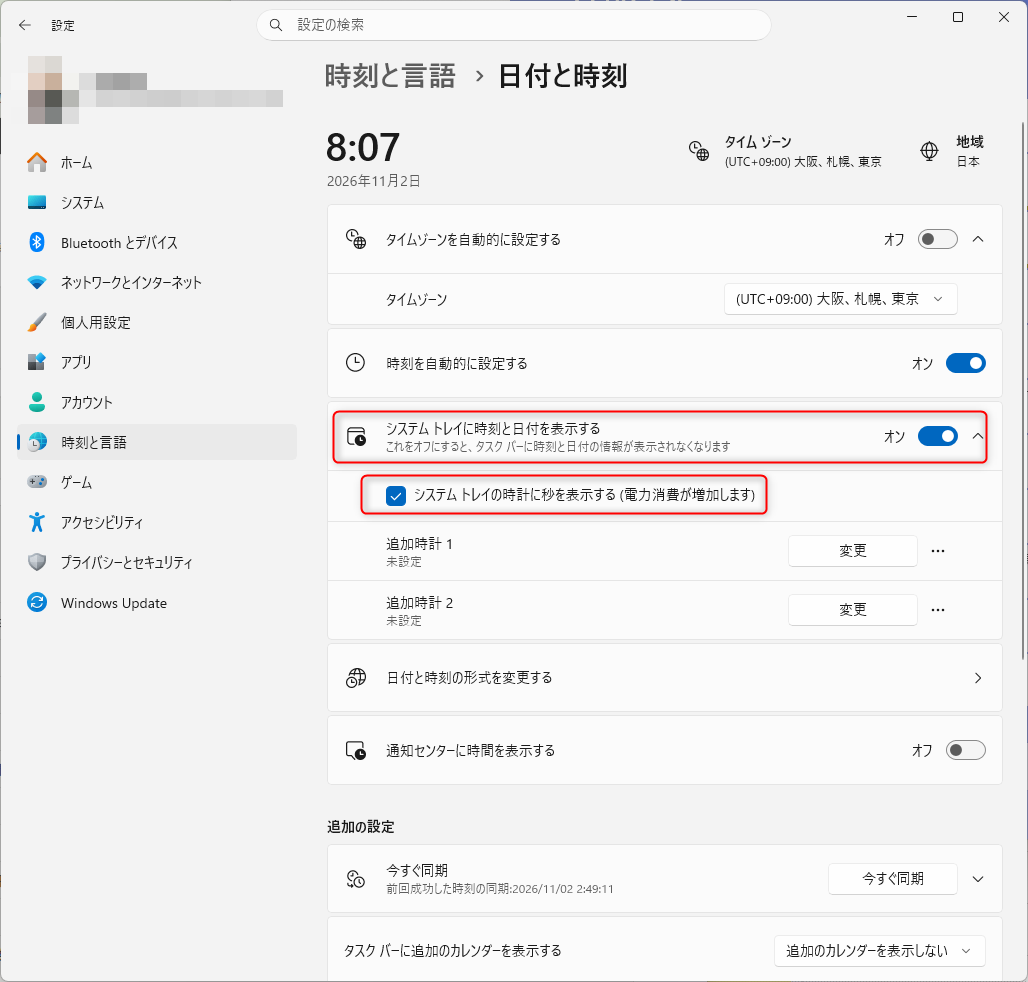
注意点: 項目名にあるとおり、秒を表示すると電力消費が増えます。ノートパソコンをバッテリーで使う場合は、電池の減りが早くなる可能性があります。秒の表示が不要になったら、同じ画面でチェックを外してください。
FREE CONSULTATION
自社の場合はどうなのか、無料で相談できます
BizMeowを運営する株式会社テクノスイッチが、自社でできる範囲と専門家に任せる範囲の切り分けからお手伝いします。
続きの情報は LINE で
専門家が確認した記事を中心に、中小企業に関係のある話題だけをお届けします。