
Googleドキュメントで、Gemini Notebookにまとめた資料を根拠に文章を下書き可能に
- 公開
- 最終確認
- 読了
- 約1分
- 確認
- 中島 竜郎ITコーディネータ
POINT
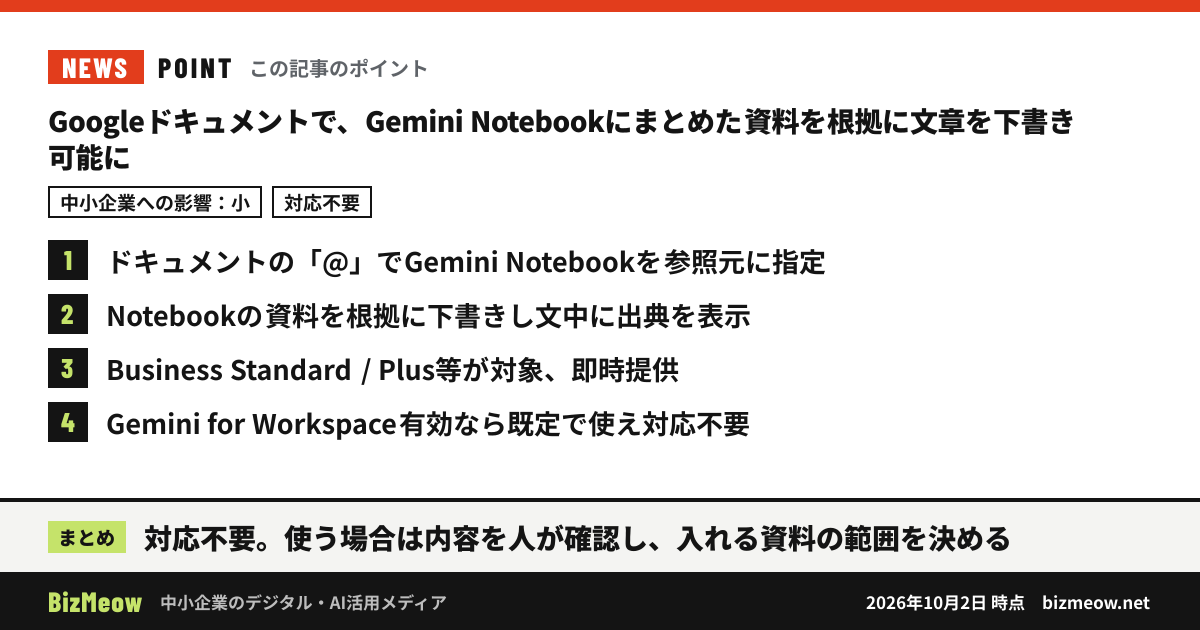
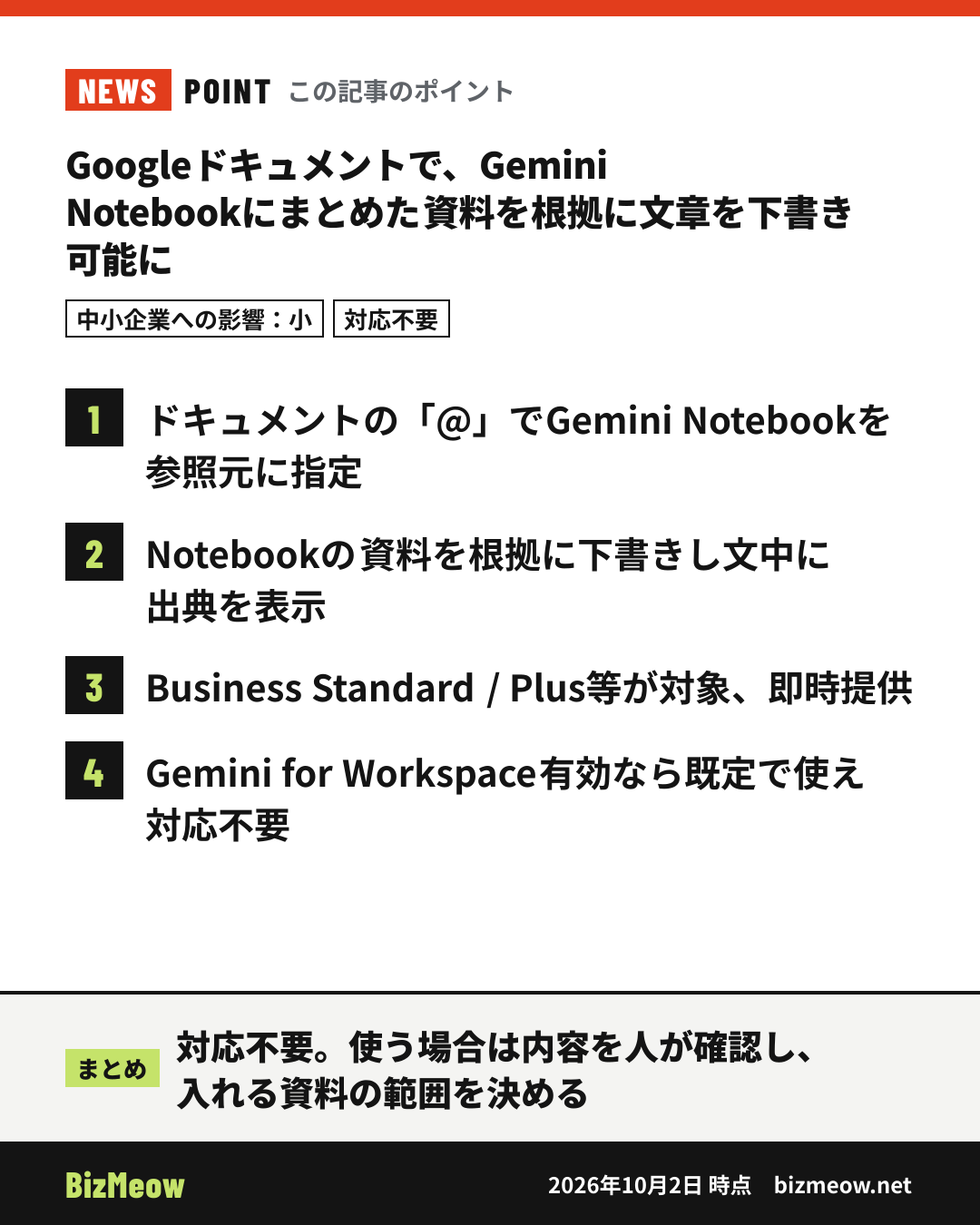
Googleドキュメントのサイドパネルで「@」から Gemini Notebook を指定すると、そこにまとめた資料を根拠にGeminiが下書きし、出典を文中に示します。Business Standard / Plus などが対象です。
3行要約
- Googleドキュメントで、Gemini NotebookGoogleの生成AI「Gemini」で、手持ちの資料をひとまとめに登録しておき、その中身に基づいて質問や文章作成をさせるための資料置き場です。社内の規程や過去の資料を元に、Googleドキュメントで出典付きの下書きを作りたいときなどに使います。用語の補足(BizMeow 編集部)を文章作成の参照元として指定できるようになりました。
- サイドパネルや下部のバーで「@」を入力してNotebookを選ぶと、Geminiがその資料に基づいて下書きし、文中に出典を示します。
- Business Standard / Plus、Enterprise Standard / Plus などが対象で、すでに提供されています。
中小企業への影響
小。生成AIで文章を作るときの「どこに書いてあったのか分からない」という不安を減らす機能です。提案書や社内マニュアルを、手元の資料をもとに作りたい企業には便利です。
対象企業
Google WorkspaceのBusiness Standard / Plus、Enterprise Standard / Plus、Education Plus などの利用者。個人向けのGoogle AI Pro / Ultraも対象です。
何が変わったか
- Gemini Notebookに集めた資料を、ドキュメントの画面から直接参照できるようになりました。タブを切り替えたり、コピー&ペーストしたりする必要がありません。
- 下書きには文中の出典(インライン引用)が付き、内容を確認しやすくなります。
対応が必要か
※ 時点の編集部の見解です。修正版の公開や仕様の変更で状況は変わるため、対応の前に出典やメーカーの最新情報もご確認ください。
対応不要。ドライブでGemini for Workspaceが有効になっていれば、既定で使えます。
対応方法
使う場合は、次の点に注意してください。
- 出典が付いても、下書きの内容が資料と合っているかは人が確認する
- Notebookに入れる資料の範囲(顧客情報を含むか)を社内で決めておく
- 利用者側では「Workspaceのスマート機能」が有効になっている必要があります
いつからか
即時提供(Rapid Release・Scheduled ReleaseGoogle Workspaceで新機能を利用者に届ける時期の設定です。Rapid Releaseは公開後すぐ、Scheduled Releaseは少し遅れてまとめて届きます。社内への周知や準備の時間を取りたいときに、管理者がどちらにするか選びます。用語の補足(BizMeow 編集部)とも)。
SOURCES 出典
FREE CONSULTATION
自社の場合はどうなのか、無料で相談できます
BizMeowを運営する株式会社テクノスイッチが、自社でできる範囲と専門家に任せる範囲の切り分けからお手伝いします。
続きの情報は LINE で
専門家が確認した記事を中心に、中小企業に関係のある話題だけをお届けします。